
KonumX Kullanım Kılavuzu
KonumX'i adım adım nasıl kullanacağınızı burada bulabilirsiniz.
1.Başlarken
KonumX paneline konumx.com.tr adresinden e-posta adresiniz ve şifrenizle girersiniz. Üst menüde beş bölüm bulunur:
- Genel Bakış: paketiniz, kalan video hakkınız, kredileriniz ve son ürettiğiniz videolar.
- Emlak Stüdyosu: bütün videolarınızı burada hazırlarsınız (Arsa & Arazi, Konut & İşyeri, Reklam) ve hazır videolarınızı burada bulursunuz.
- Kullanıcılar: ofisinize danışman ekler, yetkilerini belirlersiniz.
- Abonelik: paketinizi görür, yeniler ya da kredi alırsınız; ofis davet bağlantınız da buradadır.
- Profil: adınızı, şifrenizi ve iletişim bilgilerinizi güncellersiniz.
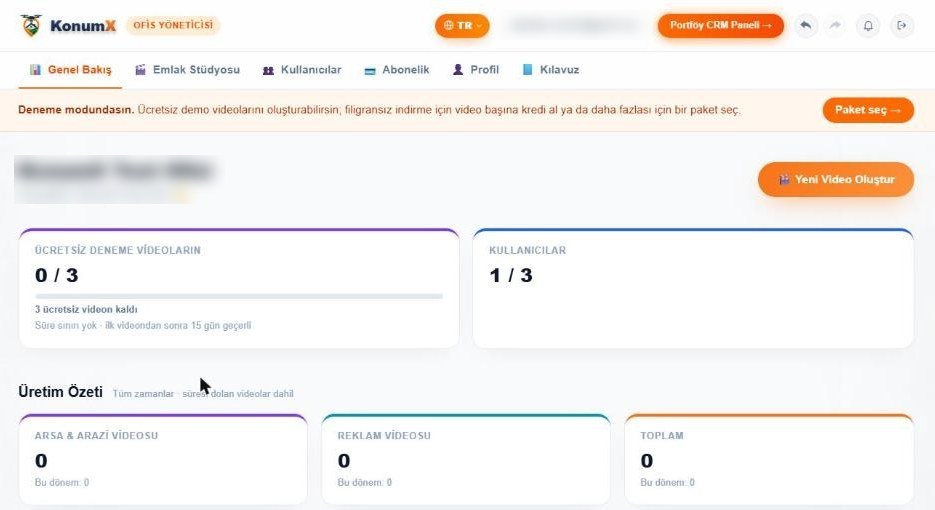
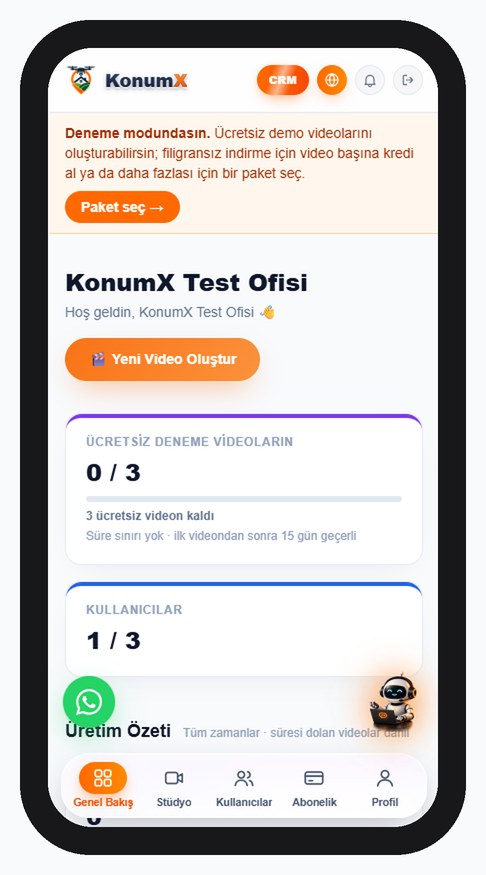
Üst çubuktaki turuncu CRM düğmesi Portföy & Müşteri Paneli'ni açar. Zil simgesinde videonuzun hazır olduğu ve ödemeleriniz gibi bildirimler görünür. Sağ alttaki asistana her sorunuzu yazabilirsiniz.
2.KonumX'i telefona uygulama gibi ekleme
KonumX'i Play Store'dan indirmenize gerek yoktur. Telefonunuzun ana ekranına uygulama simgesi olarak ekleyebilir, her seferinde adres yazmadan tek dokunuşla açabilirsiniz.
Android (Chrome)
- 1Chrome'da konumx.com.tr adresini açın ve giriş yapın.
- 2Sağ üstteki üç noktaya dokunun.
- 3"Ana ekrana ekle" seçeneğine dokunun. Bazı telefonlarda bu seçenek "Uygulamayı yükle" diye görünür.
- 4Adı "KonumX" olarak bırakıp "Ekle"ye dokunun.
iPhone (Safari)
- 1Safari'de konumx.com.tr adresini açın ve giriş yapın.
- 2Alttaki paylaş simgesine (yukarı oklu kare) dokunun.
- 3Listeyi aşağı kaydırıp "Ana Ekrana Ekle"ye dokunun.
- 4Sağ üstteki "Ekle"ye dokunun.
KonumX simgesi artık ana ekranınızda. Simgeye dokunduğunuzda paneliniz doğrudan açılır.
3.Arsa & Arazi videosu
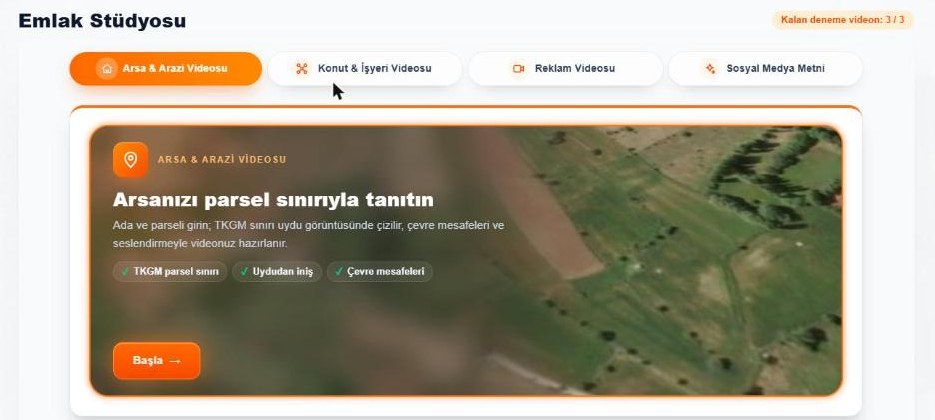
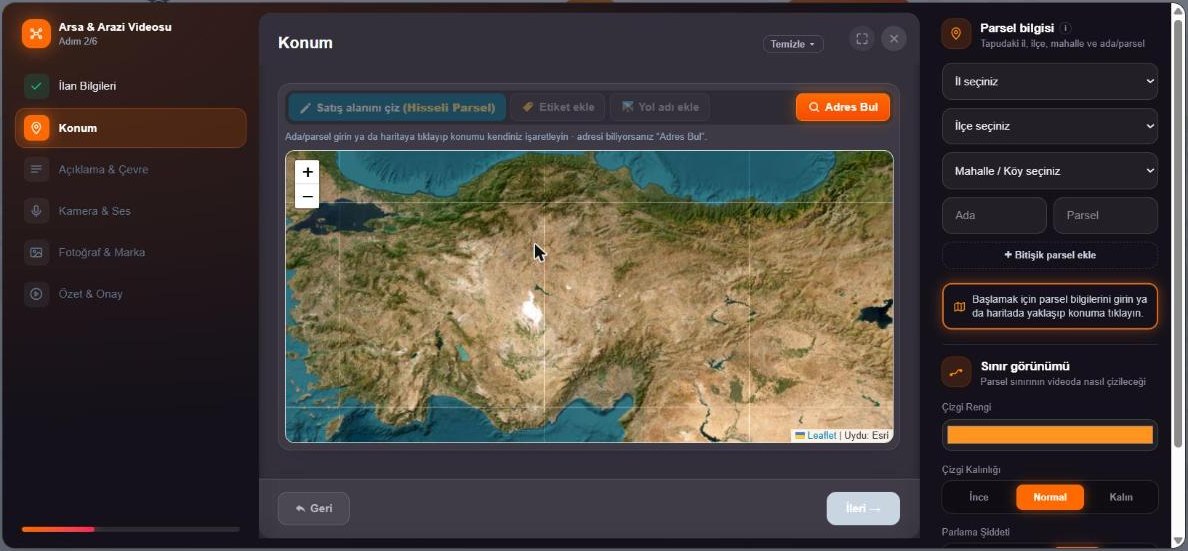
Emlak Stüdyosu'nda Arsa & Arazi sekmesini açıp Başla'ya basın. Sihirbaz sizi adım adım götürür:
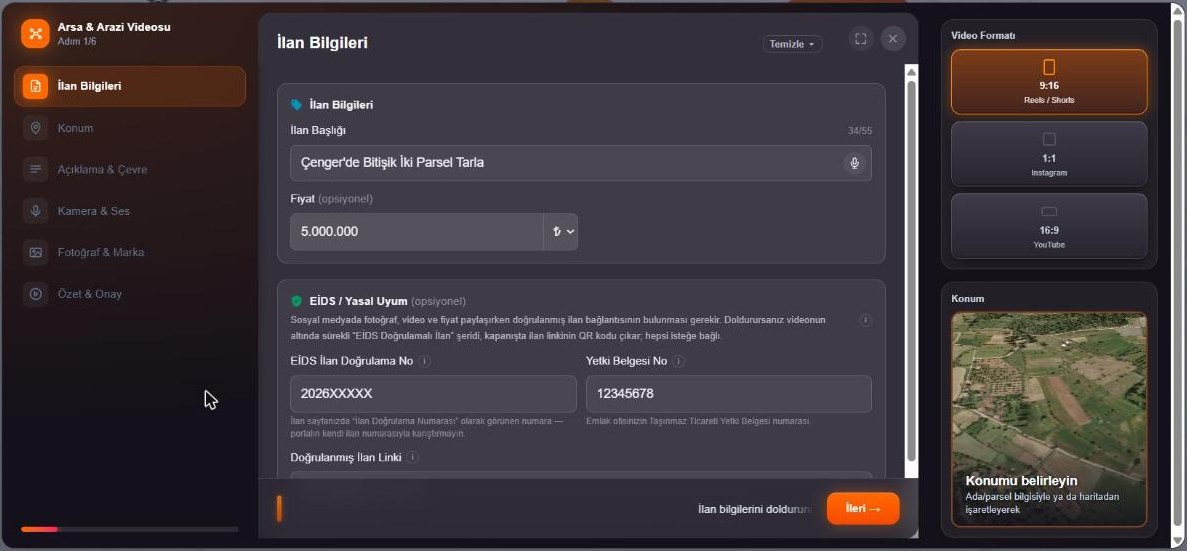
- 1İlan Bilgileri: ilan başlığını, isterseniz fiyatı ve kısa açıklamayı yazın.
- 2Konum: tapudaki il, ilçe, mahalle, ada ve parselle TKGM'den Getir'e basın; parsel sınırı haritada çizilir. Ada/parsel bilmiyorsanız Adres Bul ile ya da haritada işaretleyerek konum verebilirsiniz.
- 3Açıklama & Çevre: çevre analizi yakındaki okul, hastane, sahil gibi yerleri bulur; videoda görünmesini istediklerinizi seçin.
- 4Kamera & Ses: Çevre Turu'nu, video açılışını ve seslendirme sesini seçin; fon müziğini dinleyip seviyesini ayarlayın.
- 5Fotoğraf & Marka: isterseniz ilan fotoğrafı ekleyin; ofis logonuz, danışman fotoğrafı ve telefonunuz kapanışta görünür.
- 6Özet & Onay: bilgileri kontrol edip Oluştur'a basın. Ekranı kapatabilirsiniz; videonuz hazır olunca e-posta ve zil bildirimiyle haber verilir.
4.Konut & İşyeri videosu
Konut & İşyeri sekmesinde sihirbaz şu sırayla ilerler:
- 1İlan Bilgileri: başlık, il/ilçe/mahalle, oda sayısı, m², kat, fiyat gibi bilgiler. Bu bilgiler videoda kart olarak yazılır ve okunur.
- 2Konum: açık adresle ya da ada/parselle yeri bulun, iğneyi binanın üzerine sürükleyin.
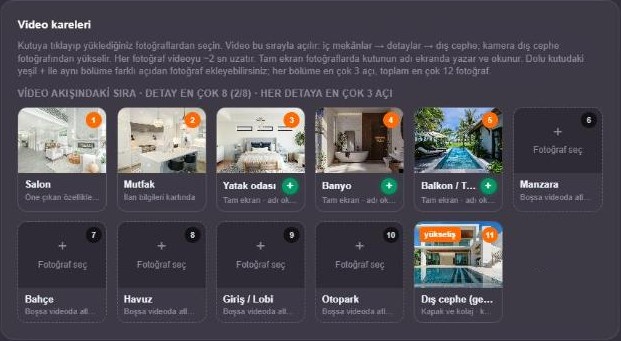
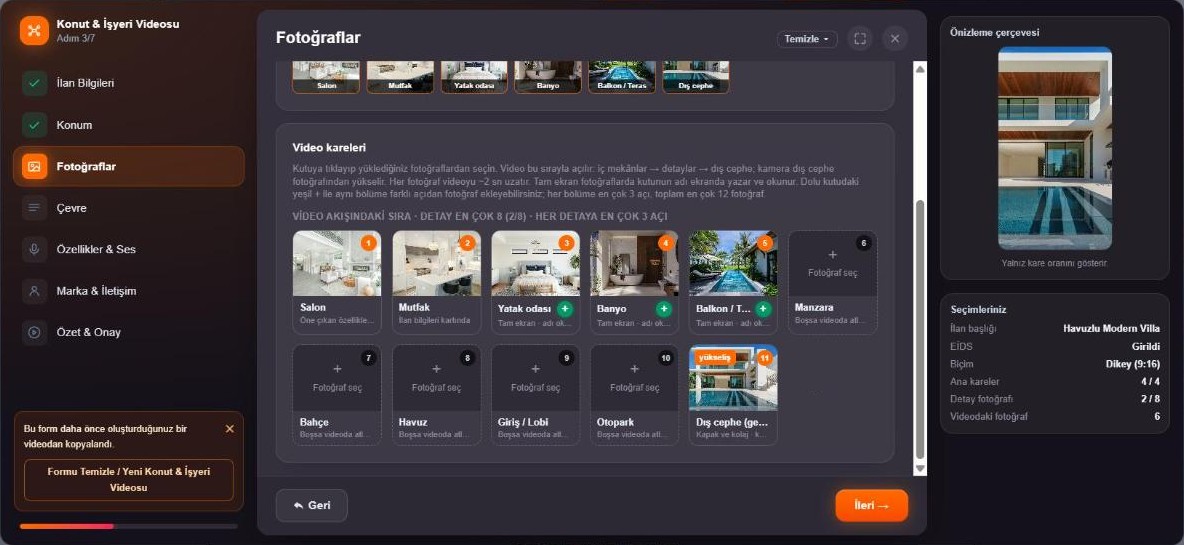
- 3Fotoğraflar: en çok 30 fotoğraf yükleyin, sonra kutulara yerleştirin (Dış cephe zorunlu, Salon, Mutfak, Yatak odası ve detaylar). Dolu kutudaki yeşil + ile aynı bölüme farklı açıdan fotoğraf ekleyebilirsiniz (bölüm başına en çok 3). Eklediğiniz kartın numarasının üzerine gelip Sil ile kaldırabilirsiniz. Videoya en çok 12 fotoğraf girer; kutunun adı videoda yazar ve okunur.
- 4Çevre: yakındaki yerleri analiz edip seçin.
- 5Özellikler & Ses: öne çıkan özellikleri seçin, seslendirme metnini yazın ya da AI ile üret'e basın, sesi seçin.
- 6Marka & İletişim ve Özet & Onay: logo, danışman ve telefonu kontrol edip Oluştur'a basın.
5.Reklam videosu
Ofisinizi ya da bir kampanyanızı tanıtan kısa video içindir. Reklam sekmesinde sırasıyla:
- 1Konuyu ve kısa tanıtım metnini yazın.
- 2Görselleri ve ofis logonuzu ekleyin.
- 3Seslendirme sesini ve fon müziğini seçin.
- 4Kapanıştaki iletişim bilgilerini kontrol edip Oluştur'a basın.
6.Kaldığınız yerden devam ve Kopyala ve düzenle
- Kaldığınız yerden devam: sihirbazda doldurduğunuz bilgiler kendiliğinden saklanır. Sayfayı kapatıp yeniden açtığınızda form kaldığınız yerden gelir. Bu kayıt kullandığınız tarayıcıda tutulur; telefonda başladığınız formu bilgisayarda göremezsiniz.
- Temizle: formu boşaltıp yeni bir ilana baştan başlamak için kullanılır.
- Kopyala ve düzenle: daha önce ürettiğiniz videonun bilgileri ve fotoğrafları forma doldurulur. Yalnız değiştirmek istediğiniz yeri düzeltip yeniden oluşturabilirsiniz. Logo ve danışman fotoğrafını yeniden seçmeniz gerekebilir.
7.Videolarım
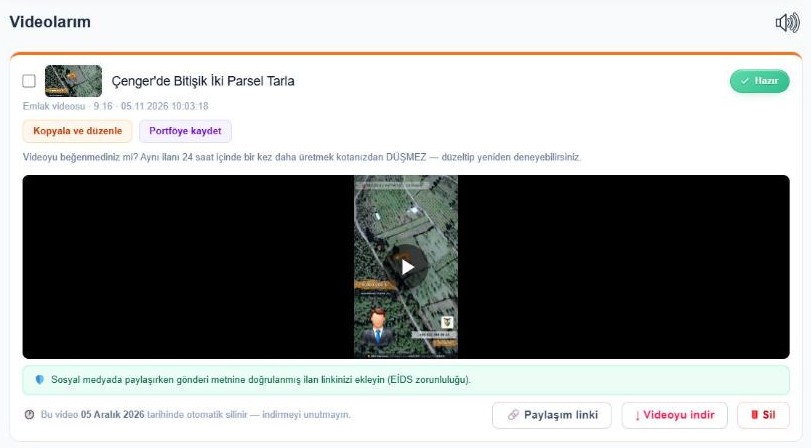
Hazır videolarınız Emlak Stüdyosu'nda, sihirbazın altındaki listede bulunur.
- İzle: videoya tıklayarak oynatın.
- İndir: videoyu MP4 olarak indirip Instagram, WhatsApp ya da ilan sitelerinde kullanın.
- Paylaşım linki: videoyu indirmeden müşterinize bağlantı olarak gönderin.
- EİDS QR kodu: sosyal medyada paylaşacağınız ilan videosuna, kapanışta doğrulanmış ilan bağlantınızın QR kodu eklenir.
- Filigranlı önizleme: deneme videoları izlenebilir ve paylaşılabilir. Filigransız indirmek için paket ya da kredi ile kilidi açın.
8.Paketler, krediler ve deneme
- Deneme: kayıt olunca filigranlı 3 deneme videosu ücretsiz oluşturursunuz. Deneme süresi ilk videonuzla başlar.
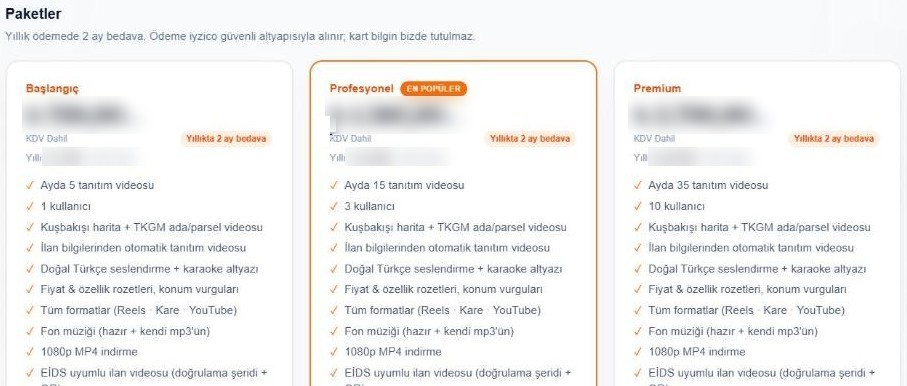
- Paket: her ay belirli sayıda filigransız video hakkı verir. Paketinizi Abonelik sayfasından alır ya da yenilersiniz.
- Kredi: paketiniz yoksa ya da hakkınız bittiyse krediyle devam edersiniz. Bir kredi, bir videonun filigransız kopyasını açar.
- Yeniden üretim: teknik bir sorunda aynı ilanı 24 saat içinde bir kez ücretsiz yeniden üretebilirsiniz.
9.Portföy & Müşteri Paneli (CRM)
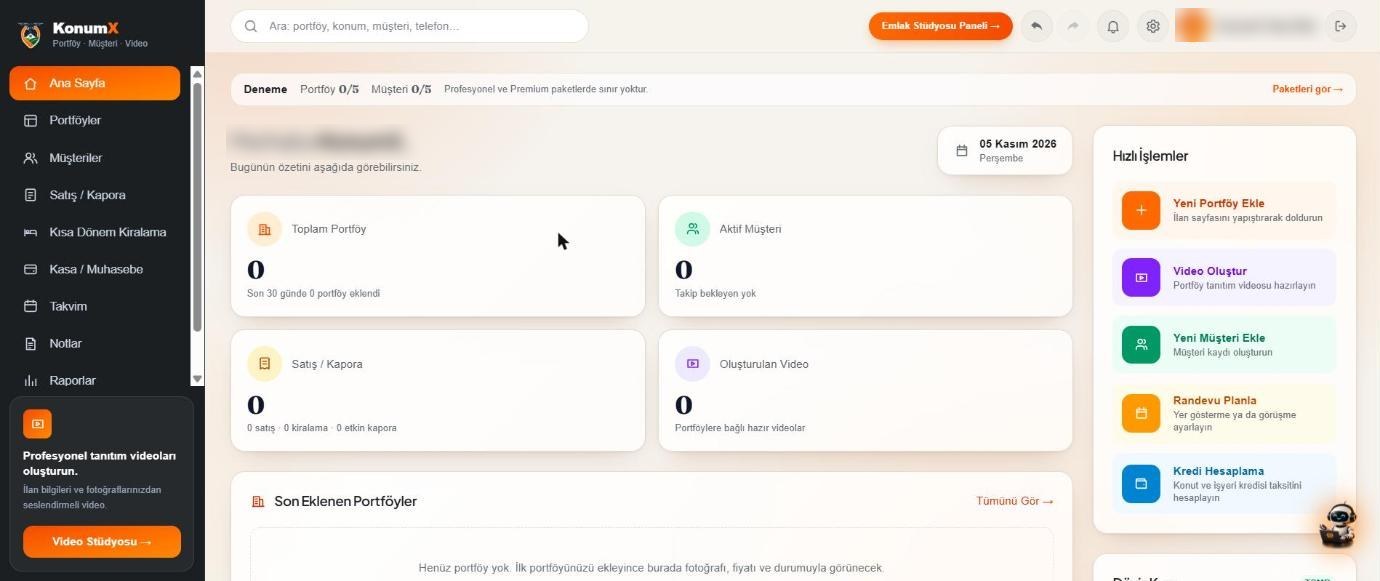
Üst çubuktaki CRM düğmesiyle açılır.
- Portföyler: ilanlarınızı fotoğraflarıyla kaydedin, portföyden doğrudan video hazırlayın.
- Müşteriler: müşteri bilgilerini ve bütçesini girin; uygun portföyler kendiliğinden eşleşir.
- Randevular: görüşmelerinizi takvime ekleyin, zamanı gelince bildirim alın.
- Satış, kapora ve kasa: satışlarınızı ve komisyonlarınızı takip edin.
- Ofis web sayfası: Profesyonel ve Premium pakette, en az 3 fotoğraflı aktif portföyünüz olunca ofisinize özel web sayfası açabilirsiniz.
10.Ekip ve davet
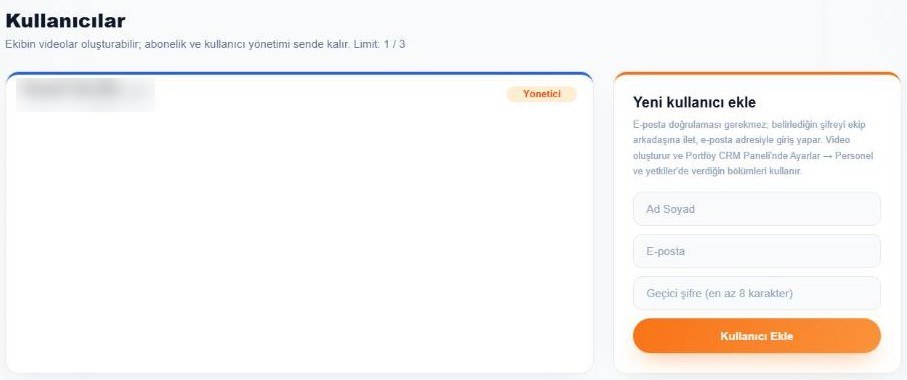
- Kullanıcılar sayfasından ofisinize danışman ekleyin. Danışmanlar kendi e-postalarıyla girer; CRM'de hangi bölümleri görüp düzenleyeceklerini siz belirlersiniz.
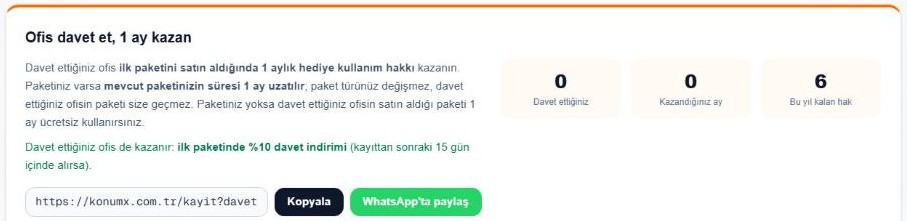
- Ofis davet et, 1 ay kazan: Abonelik sayfasındaki davet bağlantınızı başka bir emlak ofisine gönderin. Davet ettiğiniz ofis ilk paketini satın alınca size 1 ay hediye kullanım hakkı tanımlanır.
11.Sık sorulanlar ve destek
Takıldığınız her konuda sağ alttaki asistana yazabilirsiniz; KonumX'in nasıl kullanıldığını adım adım anlatır. Asistanın çözemediği durumlarda WhatsApp'tan bize ulaşabilirsiniz.